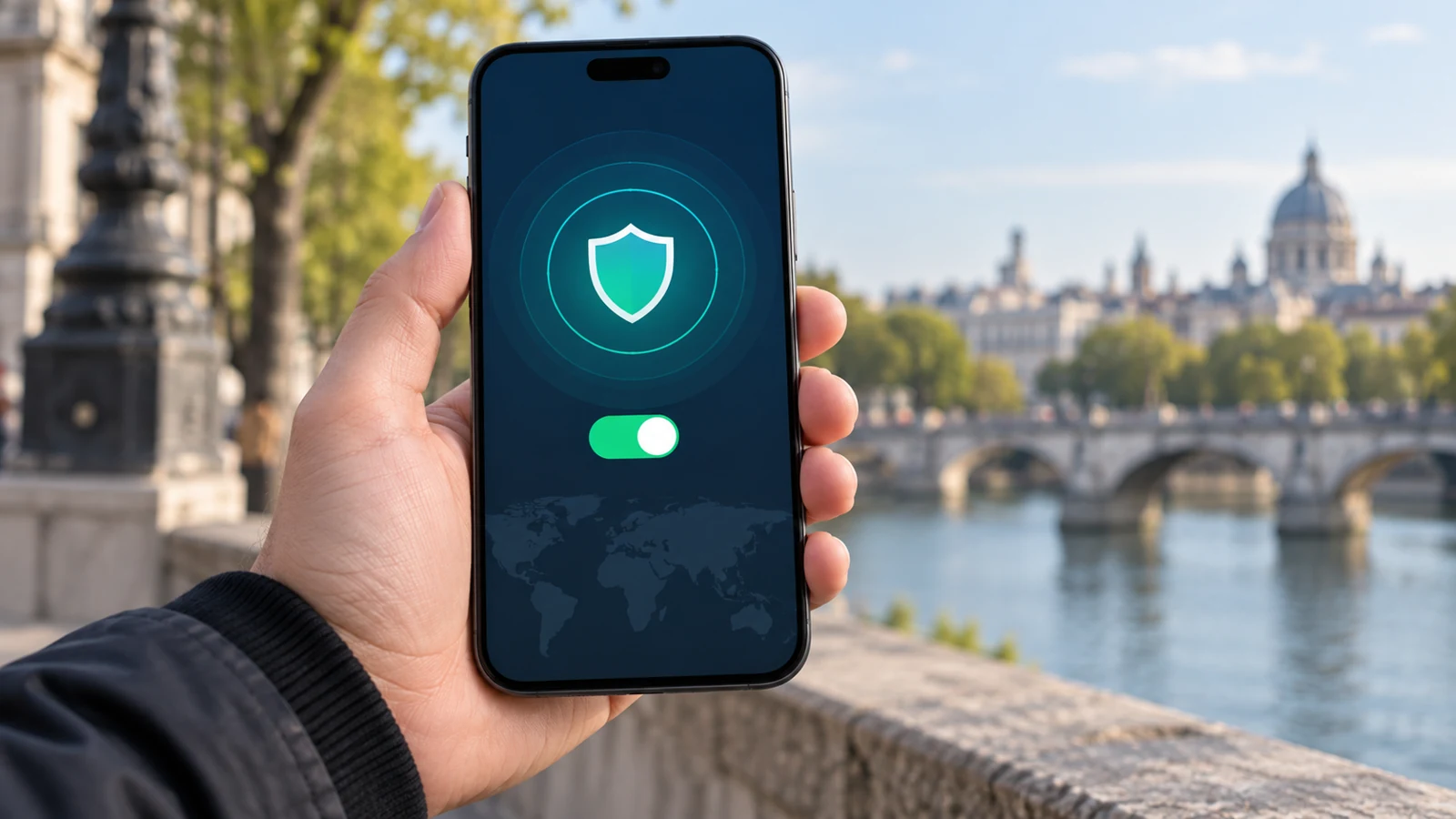
在 iPhone 上首次使用 VPN,核心步骤是在“设置”中创建一个新的 VPN 配置,并填入服务商提供的认证信息。由于 iOS 系统内置的 VPN 协议选项有限(如 IKEv2、L2TP/IPSec),若服务商使用 OpenVPN 或 WireGuard,则需通过第三方 App 完成集成。初始设置成功的关键指标是状态栏出现 VPN 图标,且能正常获取新的外网 IP 地址。

在iPhone上配置VPN的第一步:进入设置菜单并选择正确的协议入口。
确认协议类型与入口选择
打开 iPhone 的“设置”,进入“通用”菜单,找到“VPN 与设备管理”或较新系统下的“VPN”选项。在此界面,点击“添加 VPN 配置”。系统会列出几种内置协议:IKEv2、L2TP/IPSec 和 PPTP(已逐渐淘汰)。选择哪种协议取决于你的 VPN 服务商提供的配置文件格式。如果服务商仅通过网页门户提供访问,且未提供特定客户端,通常意味着你需要使用 IKEv2 或 L2TP/IPSec。请仔细核对服务商文档中指定的协议类型,因为填错协议会导致连接直接失败,且后续无法通过修改密码解决。
填写服务器与认证信息
选定协议后,页面会出现若干输入框。对于 IKEv2 协议,“描述”字段仅作为本地标签,可随意填写;“服务器”字段需输入服务商提供的域名或 IP 地址。若服务商使用证书认证而非密码,此处可能需要下载并安装 .p12 或 .cer 证书文件,通常通过邮件链接接收并自动跳转至 Safari 安装。对于 L2TP/IPSec,除了服务器地址,还需要在“账户”和“密码”字段填入服务商分配的虚拟账户信息。部分 L2TP 配置还需要填写“秘密”(Shared Secret),这是服务商生成的固定字符串,务必向客服索取,否则连接时会被服务器拒绝。
安装第三方客户端(如需)
如果服务商推荐 OpenVPN 或 WireGuard,iOS 系统原生设置无法直接管理这些协议。此时需从 App Store 下载服务商推荐的官方 App,或使用通用客户端(如 WireGuard 官方应用、OpenVPN 客户端)。下载后打开 App,通常会有“添加”或“导入”按钮。导入方式有两种:一是扫描服务商提供的二维码,飞鸟加速器开机连接设置二是选择本地文件导入 .ovpn 或 .wg 配置文件。导入成功后,配置文件会出现在 App 首页。首次启动时,iOS 可能会弹出请求,询问是否允许该 App 创建网络扩展或描述文件,需点击“安装”并输入锁屏密码确认。这一步建立了 App 与系统 VPN 引擎之间的通信桥梁。
验证连接状态
配置完成后,返回主屏幕,点击 App 内的“连接”按钮,或在状态栏下拉控制中心点击 VPN 开关。连接成功的直观现象是状态栏左上角或右上角出现一个类似“地球”或“V”字样的小图标。为验证是否真正切换了出口 IP,可打开 Safari 浏览器,访问任意的 IP 检测网站(如 1.ipw.cn 或 whatismyipaddress.com)。若显示的 IP 地址与国家或地区与你当前物理位置不符,飞鸟加速器开机连接设置说明流量已通过 VPN 隧道传输。若连接后图标闪烁或无法稳定保持,检查是否在“设置”>“通用”>“VPN 与设备管理”中启用了该配置,并确认电池优化设置未后台限制该 App。
处理常见连接异常
若点击连接后无反应或报错“VPN 配置无效”,首先检查“服务器”字段是否有多余空格或输入了 http:// 等前缀,IP 地址或域名必须纯净。对于 L2TP 连接失败,重点复查“共享密钥”是否区分大小写,并与服务商提供的文档逐字符比对。若第三方 App 提示“未安装网络扩展”,需进入“设置”>“通用”>“VPN 与设备管理”,找到对应的描述文件并安装,期间可能要求重新认证 Apple ID。若连接正常但网速极低,飞鸟这通常与服务商服务端带宽限制或骨干网拥塞有关,与本地 iPhone 设置无关,建议切换不同的 VPN 节点尝试,而非反复修改本地参数。